
小米 AX3000T 刷入 OpenWrt(Kwrt)完整教程
本教程适用于联发科版本的小米 AX3000T 路由器(RD03)
教程目标:将原厂系统刷入基于 OpenWrt 的 Kwrt 固件
面向对象:第一次接触 OpenWrt 的新手用户

一、什么是 OpenWrt(Kwrt)
OpenWrt 是什么
OpenWrt 是一个基于 Linux 的开源路由器系统。
与传统路由器固件不同,OpenWrt 更像是一套“路由器 Linux 发行版”,拥有:
软件包管理
SSH
Docker
广告过滤
科学上网
VLAN
IPv6
WireGuard
更强的 QoS
更完整的网络控制能力
对于 AX3000T 这种 MT7981 平台设备来说,运行 OpenWrt 后性能表现非常优秀。
Kwrt 是什么
Kwrt 可以理解为基于 OpenWrt 的优化固件。
特点:
集成部分常用插件
更适合中文用户
开箱即用程度更高
部分驱动与默认配置更友好
因此很多用户会直接选择 Kwrt,而不是官方原版 OpenWrt。
刷机前你需要知道的事情
刷机存在一定风险。
包括但不限于:
路由器变砖
无法启动
配置丢失
保修失效
虽然 AX3000T 救砖相对容易,但仍建议:
仔细阅读教程后再开始操作。
二、安装前的准备条件
你需要准备的东西
必备设备
小米 AX3000T 路由器(RD00 联发科处理器)
一台带有RJ45端口的电脑
一根网线(没有多余网线的话把WAN口的拔下来用也行)
推荐系统环境
建议:
Windows 10/11
有线连接路由器
不建议:
手机操作
WiFi 刷机
虚拟机环境
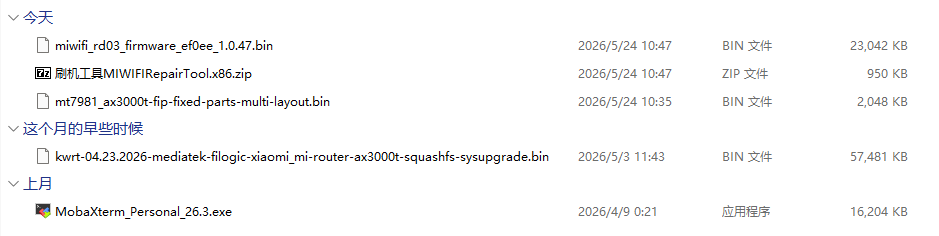
需要下载的文件(下载链接在文章末尾)
你需要提前下载:
SSH 工具
降级工具与固件(系统版本高于1.0.47时)
U-Boot 文件
Kwrt 固件
三、固件版本高于1.0.47的降级教程
某些新版系统已经修复漏洞,需要先降级才能继续刷机。
查看当前系统版本
进入:
http://192.168.31.1登录后台后查看系统版本。
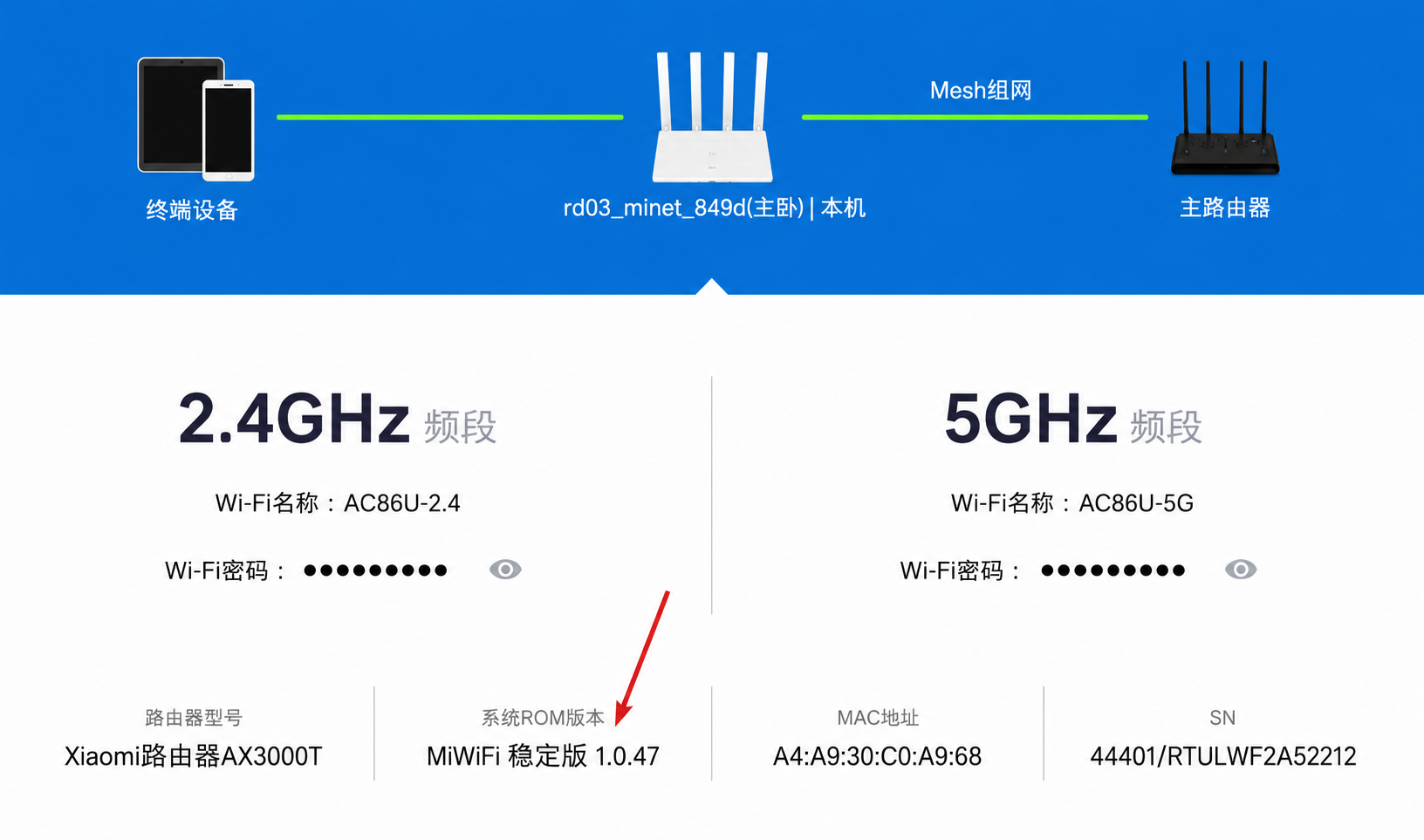
若系统ROM版本高于如图所示的1.0.47,则需要降级
降级步骤
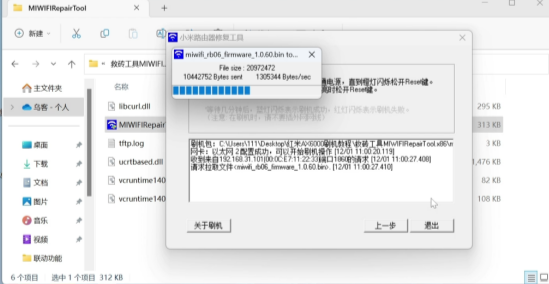
打开官方刷机工具(MIWIFIRepairTool),断开AX3000T电源,用卡针顶住AX3000Treset 恢复按钮,再插上电源,持续按住reset按键8s左右,看到指示灯闪烁
上传1.0.47固件(miwifi_rd03_firmware_ef0ee_1.0.47.bin)。上传成功后等待3-5分钟,看路由器的蓝灯闪烁。就可以手动断电重启AX3000T,这时AX3000T就降级为1.0.47系统了。
降级完成后的确认
重新登录后台。
确认:
版本号已变化
之后再继续刷机。
四、满足条件后的正式刷机流程
第一步:开启 SSH
先登录AX3000T后台,获取到stok,复制红框中高亮的部分,把以下代码的中“原神牛逼”替换即可;
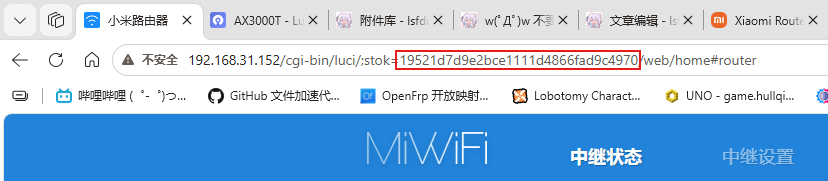
在Window系统下键入Win+ R打开cmd (不建议使用PowerShell,因为这玩意会吞参数)
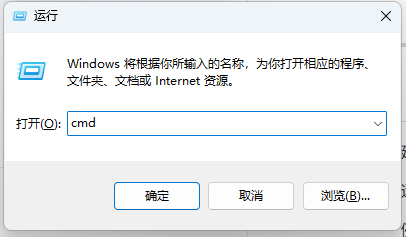
若Linux系统,打开终端即可
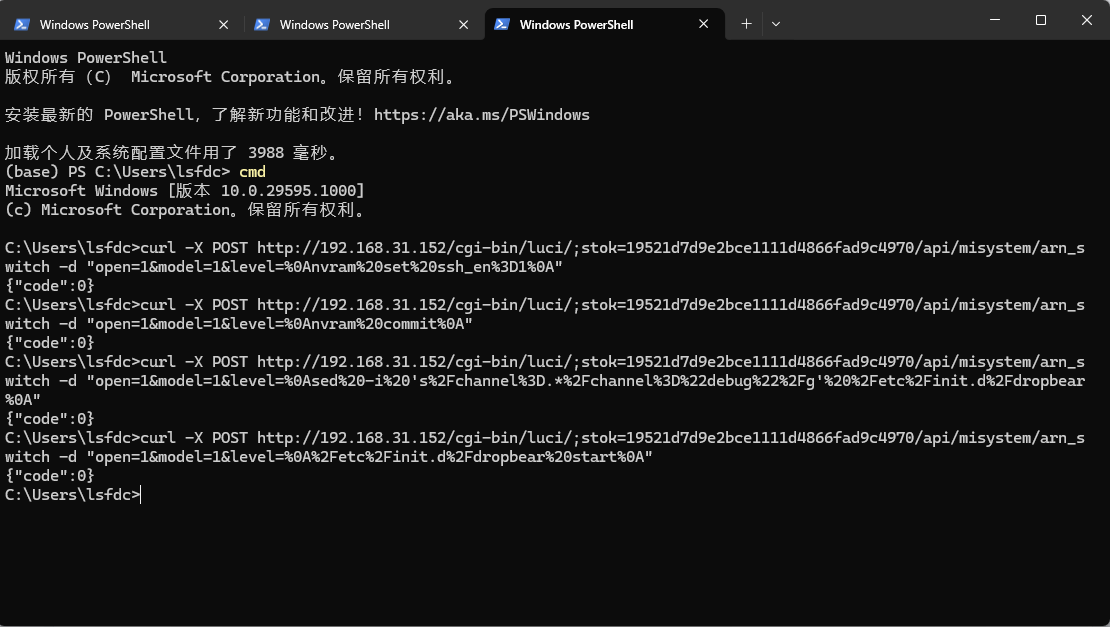
在弹出的窗口中依次键入以下命令
curl -X POST http://192.168.31.1/cgi-bin/luci/;stok=原神牛逼/api/misystem/arn_switch -d "open=1&model=1&level=%0Anvram%20set%20ssh_en%3D1%0A"curl -X POST http://192.168.31.1/cgi-bin/luci/;stok=原神牛逼/api/misystem/arn_switch -d "open=1&model=1&level=%0Anvram%20commit%0A"curl -X POST http://192.168.31.1/cgi-bin/luci/;stok=原神牛逼/api/misystem/arn_switch -d "open=1&model=1&level=%0Ased%20-i%20's%2Fchannel%3D.*%2Fchannel%3D%22debug%22%2Fg'%20%2Fetc%2Finit.d%2Fdropbear%0A"curl -X POST http://192.168.31.1/cgi-bin/luci/;stok=原神牛逼/api/misystem/arn_switch -d "open=1&model=1&level=%0A%2Fetc%2Finit.d%2Fdropbear%20start%0A"若每条命令输入回车后会弹出{code:0} 则ssh已经解锁成功!
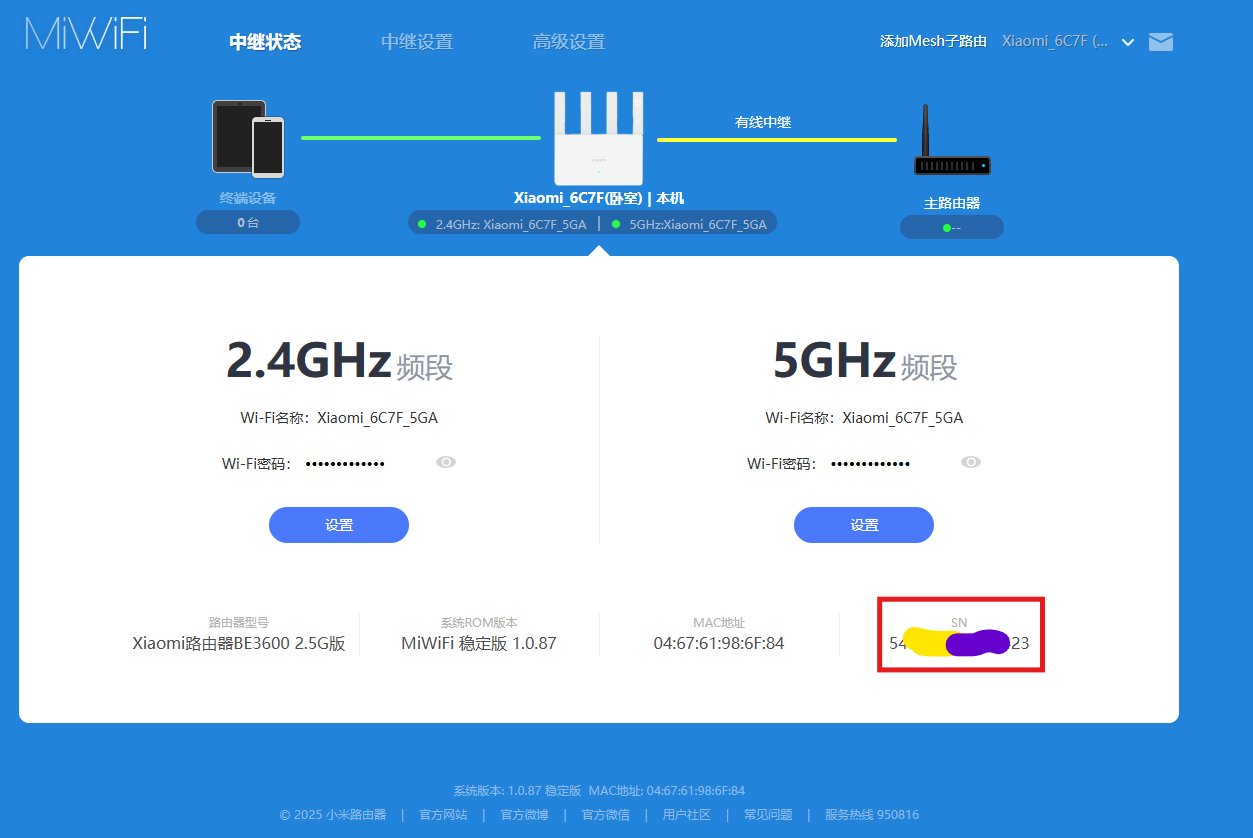
第二步:计算SSH密码
先复制如图所示的SN码 (由于作者没有原厂固件的AX3000T,这里使用BE3600示范)
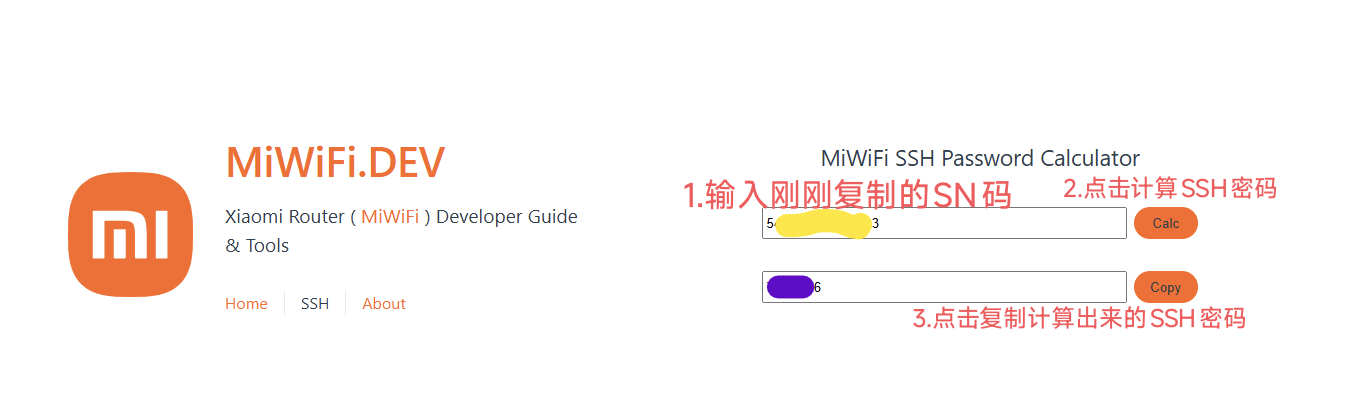
进入网站Xiaomi Router Developer Guide & Tools,填入复制的SN码,计算SSH密码
第三步:连接到AX3000T的SSH
启动MobaXterm_Personal_26.3.exe

启动后点击Session按钮
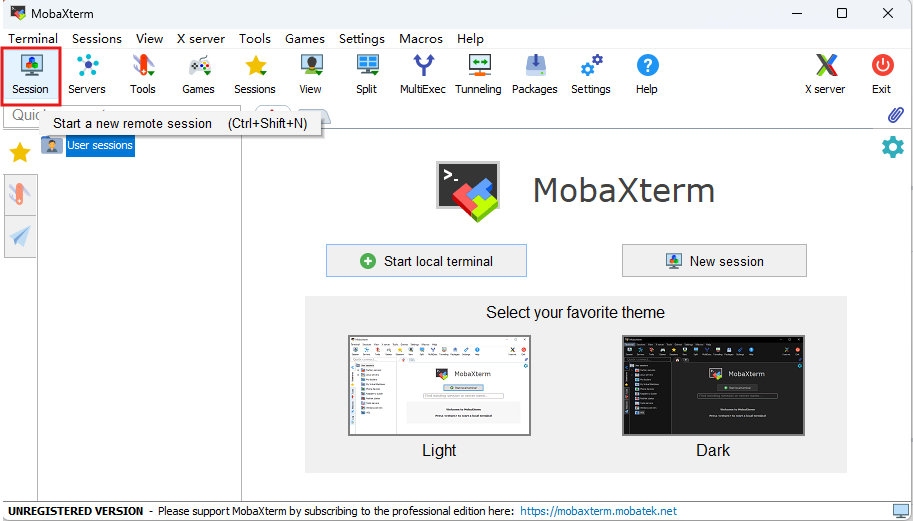
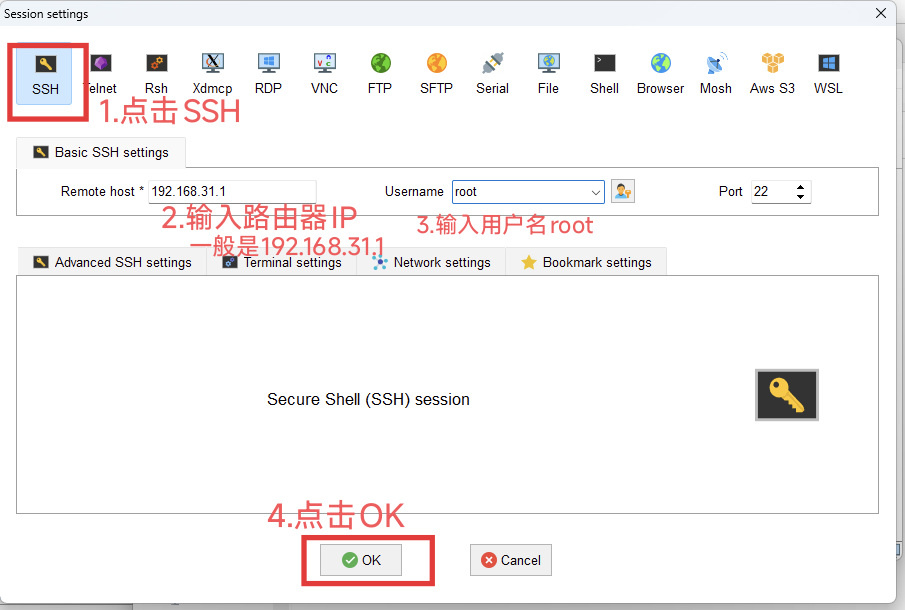
在弹出的窗口中选择SSH,Remote host一栏填路由器IP地址(一般是192.168.31.1),Username一栏填入root,点击OK
若4.1SSH开启成功,则点击OK后会跳转到下图页面
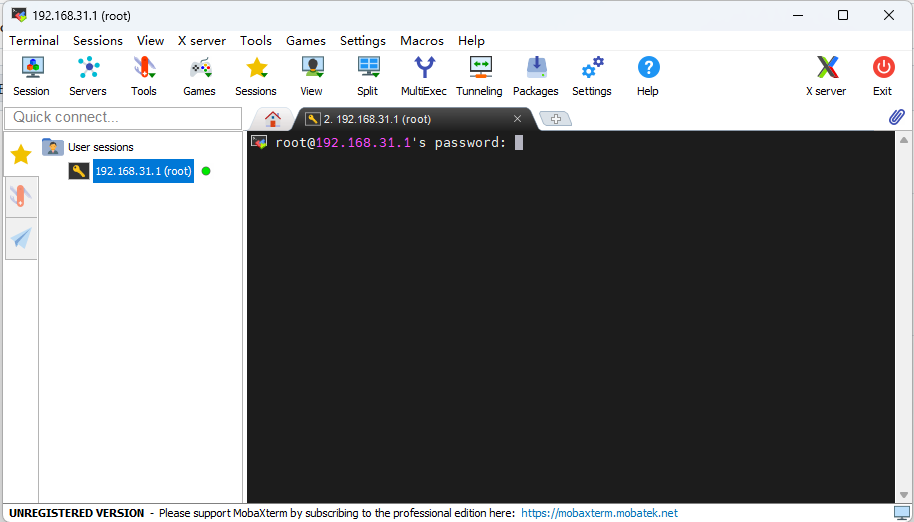
此时你需要输入4.2计算的SSH密码,验证通过后,进入SSH终端(作者本人的AX3000T已刷入Kwrt,所以呈现的是kwrt终端,原厂固件终端会打印 ARE U OK)
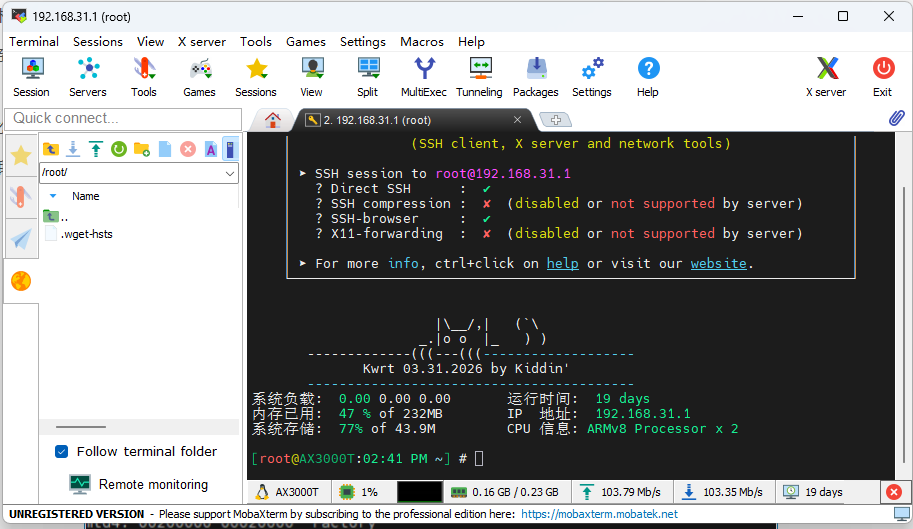
至此,SSH连接成功,你的AX3000T有了刷写任何适配固件的条件
第四步:刷入Uboot
什么是Uboot?
U-Boot(Universal Boot Loader)是一种广泛应用于路由器、开发板等嵌入式设备中的启动引导程序,可以理解为设备的“启动管理器”。它负责在设备通电后初始化硬件、加载 Linux 内核并启动系统,同时也提供刷机、恢复系统等功能。在 AX3000T 上,第三方 U-Boot 通常被封装在 FIP 分区中,刷入后可以获得更方便的 OpenWrt/Kwrt 刷机与救砖能力。
怎样刷入Uboot?
接下来的操作均在4.3连接到AX3000T SSH的MobaXterm中进行
首先,在MobaXterm如图所示的输入框输入
/tmp/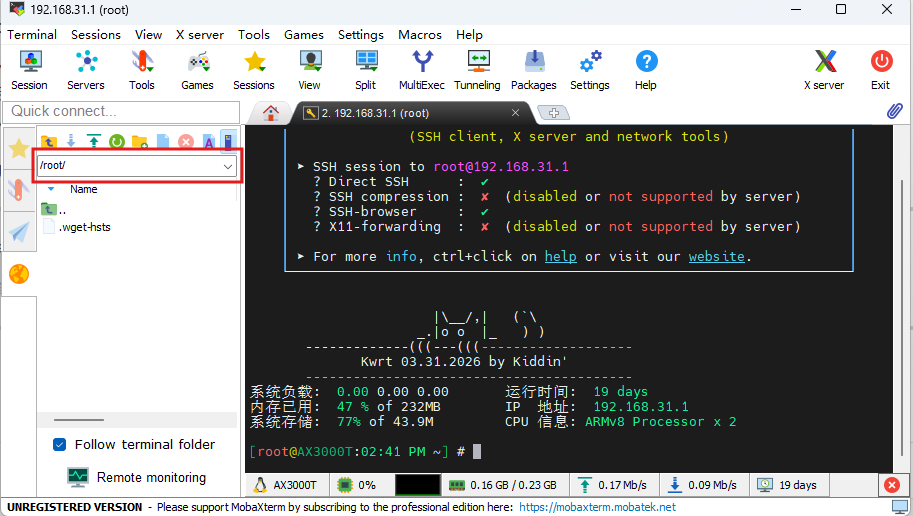
此时你会进入到/tmp/目录,接下来点击Upload to current folder,图标为横线+上箭头
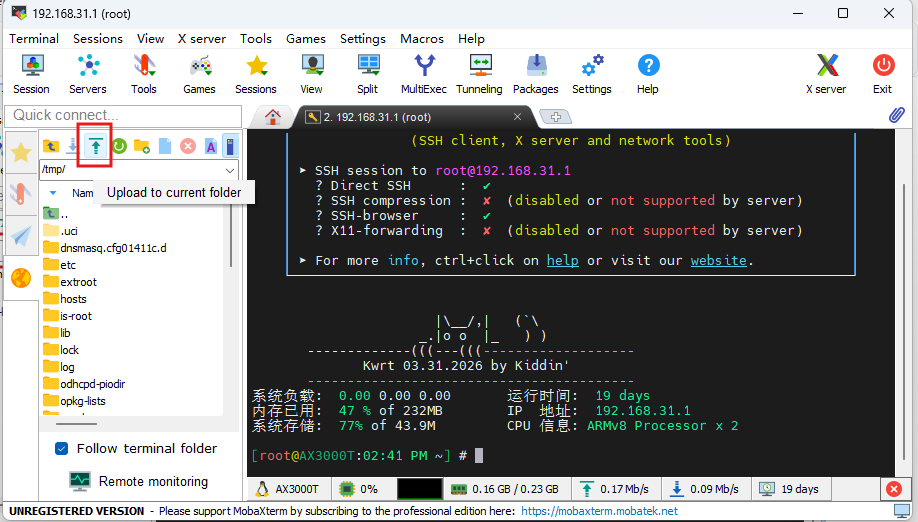
在弹出的窗口中找到mt7981_ax3000t-fip-fixed-parts-multi-layout.bin并双击(或点击打开)
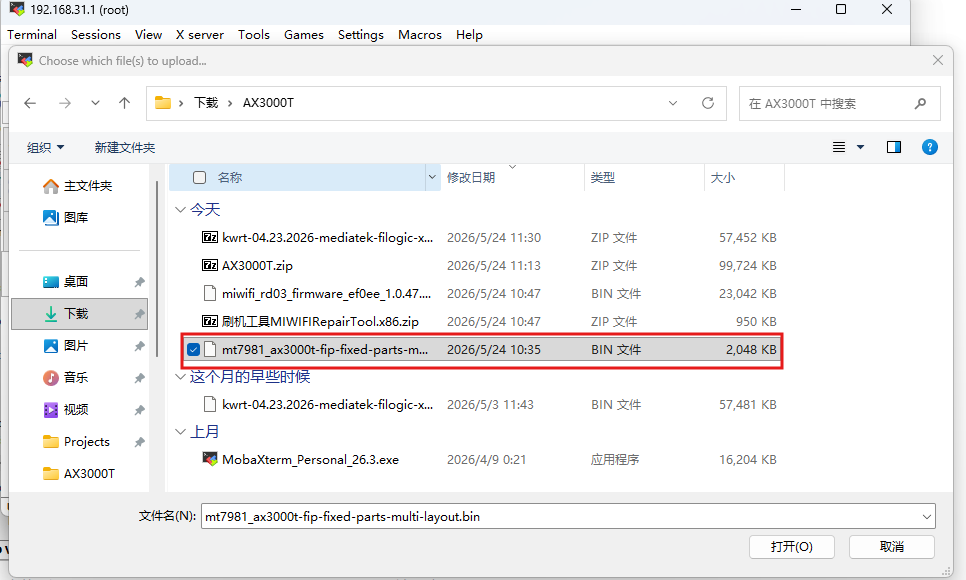
上传完成后在终端依次执行
cd /tmpmtd write mt7981_ax3000t-fip-fixed-parts-multi-layout.bin FIP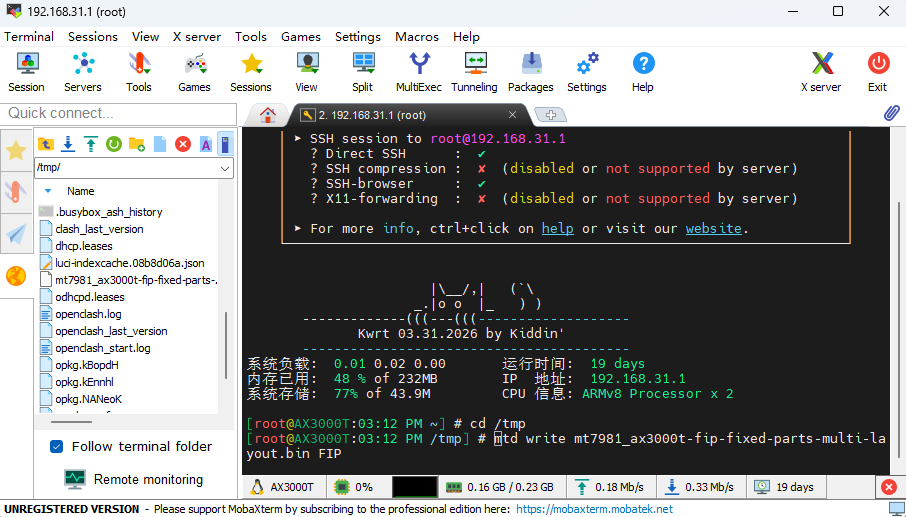
现在,你已经完成了Uboot的刷入,你的AX3000T已经准备好刷入Kwrt固件
第五步:刷写Kwrt固件
要刷写Kwrt固件,你需要进入Uboot
将AX3000T与电脑使用线缆连接,断开AX3000T电源,按住Reset键并连接电源,之后AX3000T指示灯会呈现橙色常亮,等待指示灯变为蓝色常亮,这说明AX3000T已经启动完成
接下来按下Win+i打开设置,进入网络和 Internet,点击以太网,之后点击IP分配右侧的编辑键
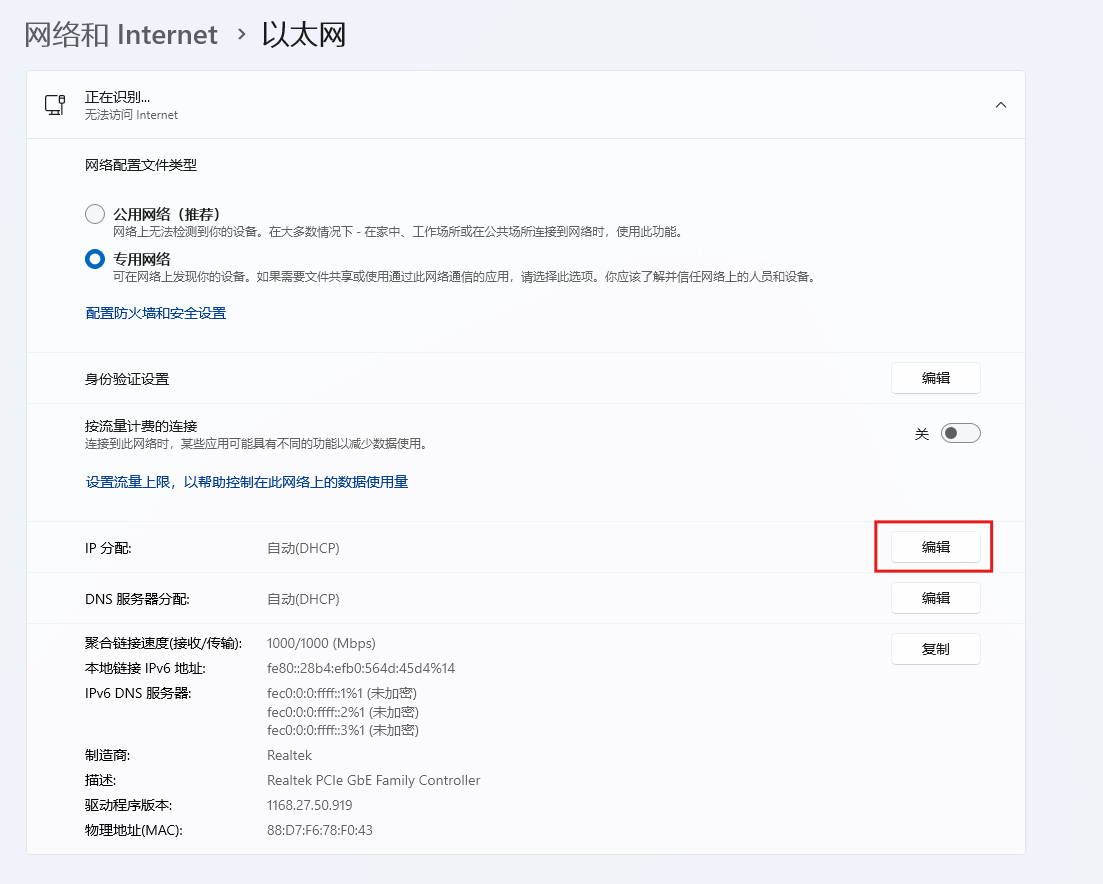
在弹出的窗口中,选择手动,输入如图所示的IP信息
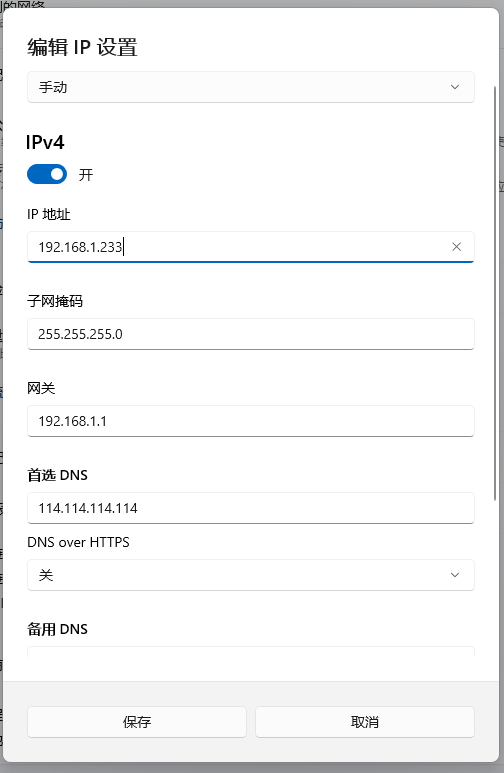
点击保存后,浏览器输入
192.168.1.1进入Uboot
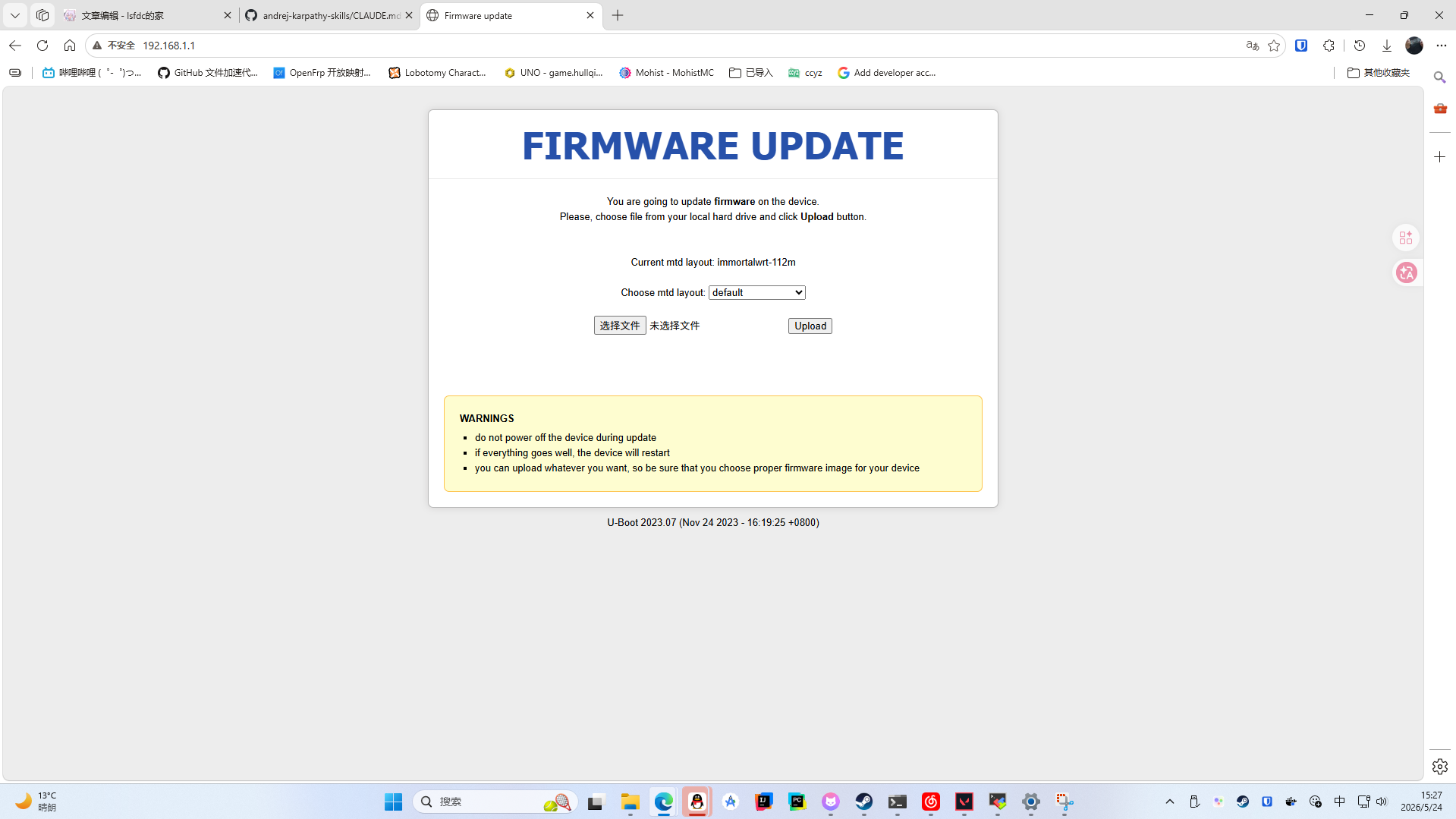
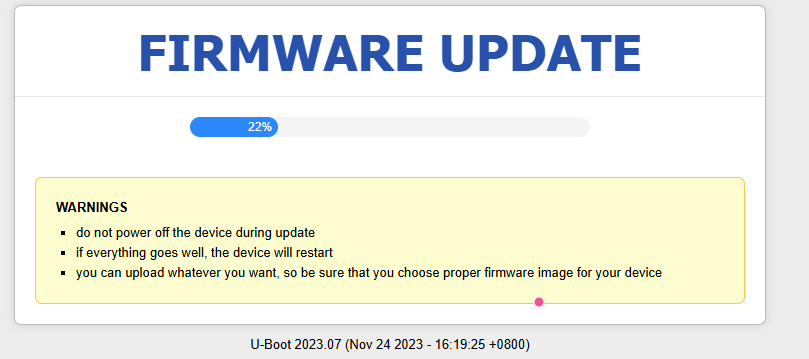
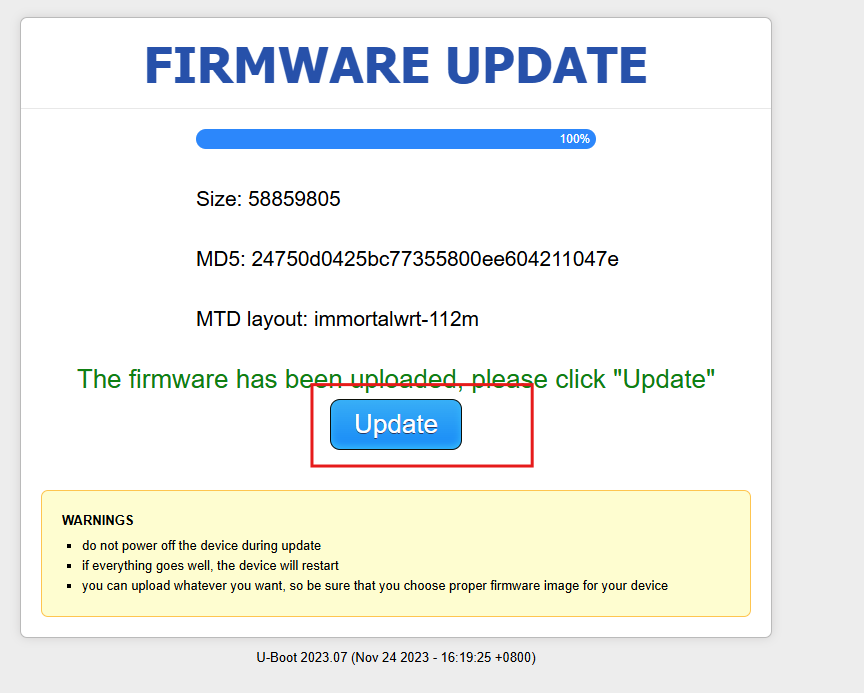
接下来将Choose mtd layout改为immortalwrt-112m,点击选择文件并选择kwrt-04.23.2026-mediatek-filogic-xiaomi_mi-router-ax3000t-squashfs-sysupgrade.bin,最后点击Upload进行kwrt固件上传
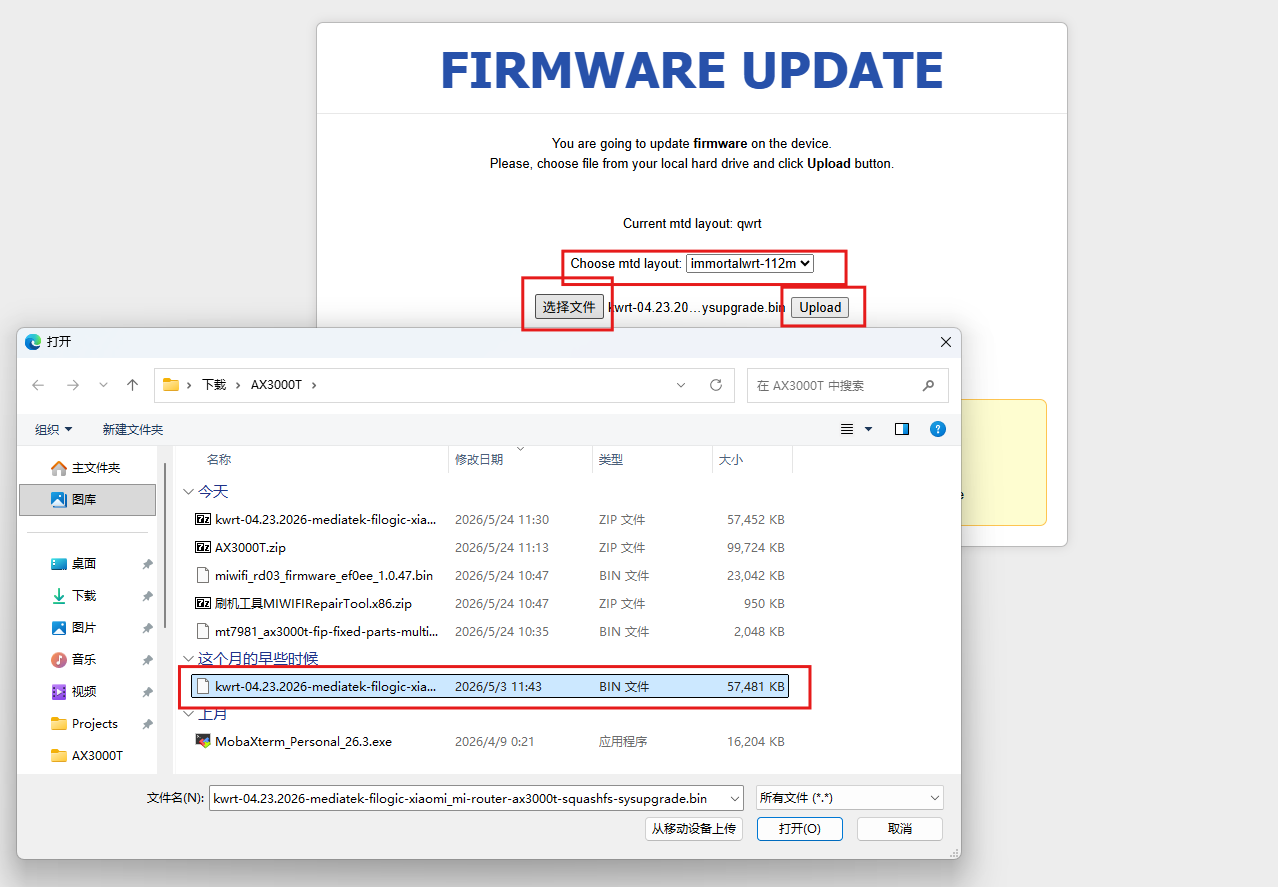
等待上传
上传完成,点击Update进行刷写
等待刷写完成
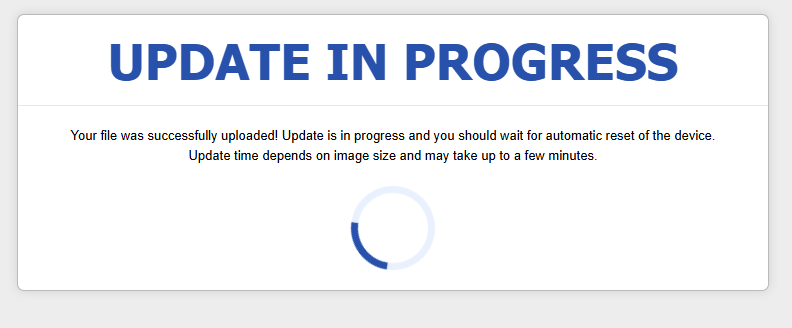
第六步:等待刷机完成
正常情况下:
路由器会自动重启
首次启动较慢
大约等待 3~10 分钟
五、首次进入 OpenWrt(Kwrt)
使用RJ45端口+网线连接到AX3000T
按下Win+i打开设置,进入网络和 Internet,点击以太网,之后点击IP分配右侧的编辑键
在弹出的窗口中,将手动改回自动(DHCP)
浏览器访问管理地址
默认地址通常为:
10.0.0.1初始用户名与密码均为 root首次进入后建议:
修改 root 密码
设置 WiFi
备份配置
升级软件源
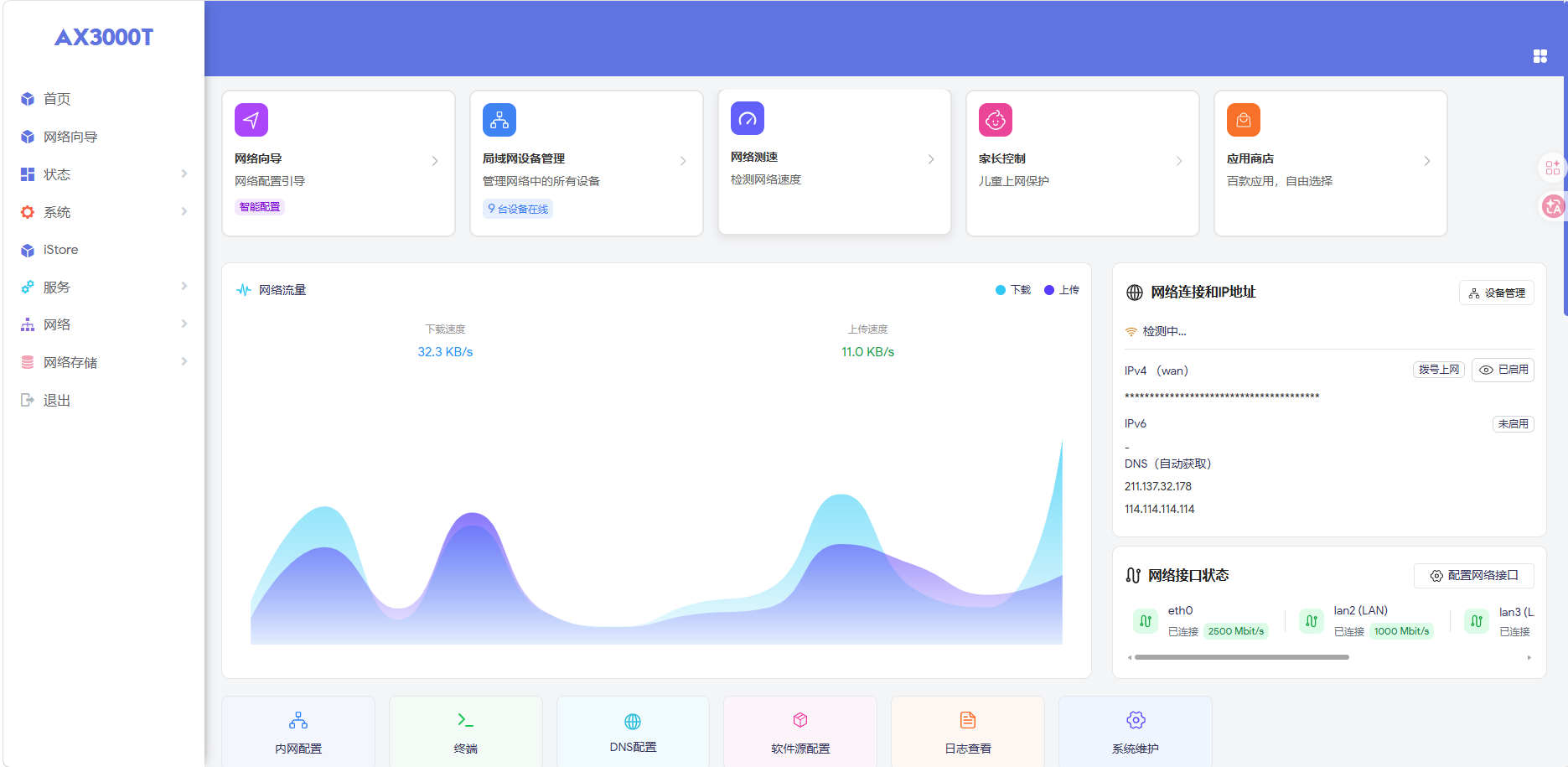
至此,AX3000T(RD03) OpwnWRT(Kwrt)刷写完成
六、常见问题
Q:刷机后无法进入后台?
尝试:
更换浏览器
手动设置 IP
等待 5 分钟后重试
Q:变砖怎么办?
AX3000T 通常可以:
UART 救砖
U-Boot 恢复
MTK Recovery
后续我可能会单独出一期救砖教程。
Q:OpenWrt 和 Kwrt 选哪个?
如果你:
想折腾 → OpenWrt
想开箱即用 → Kwrt
七、结尾
如果本教程对你有帮助,欢迎:
评论交流
收藏文章
分享给其他 AX3000T 用户
评论